 EN
EN RU
RU ZH
ZH IT
IT ES
ES TR
TR JA
JA PT
PT KO
KO FR
FR AR
AR ID
ID
Was eine Source Factory zu einem besseren Partner für die Lieferung kundenspezifischer resistiver Touchscreens macht
Lern mehr


Bei der Integration eines großen Touchscreens in einen Industriearbeitsplatz, ein interaktives Informationssystem oder ein kommerzielles Steuergerät ist die Auswahl des richtigen Displays nur ein Teil der Aufgabe. Ingenieure müssen außerdem bestätigen, wie Videosignale übertragen werden, wie Berührungseingaben den Host-Computer erreichen und wie Kabel in das Gehäuse passen. Wenn diese Details übersehen werden, kann selbst ein hochauflösendes Display zusätzliche technische Arbeit erfordern, bevor es produktionsreif ist.
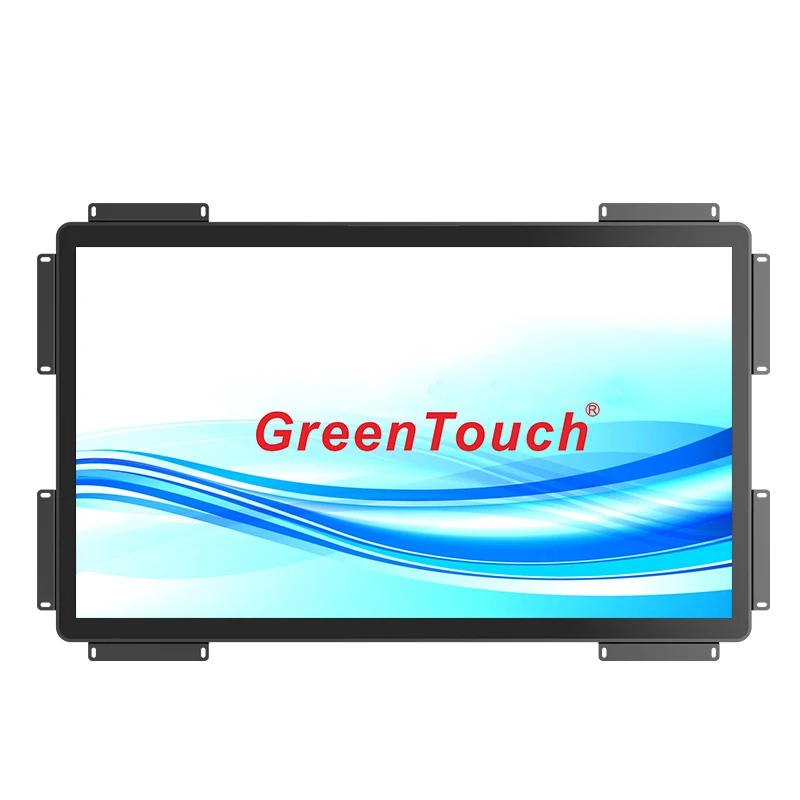
Der 32-Zoll-4K-UHD-Touchscreen-Monitor von GreenTouch kombiniert ein 3840 × 2160-Display mit projiziert-kapazitiver 10-Punkt-Berührung und mehreren Anschlussmöglichkeiten. Seine zwei HDMI-Anschlüsse, DisplayPort (DP), USB-Anschlüsse und die Typ-B-USB-Schnittstelle bieten mehrere Möglichkeiten, den Monitor an ein Hostsystem anzuschließen. Das Verständnis der Rolle jeder Schnittstelle hilft Geräteentwicklern, eine praktische Installation zu planen und häufige Integrationsprobleme zu vermeiden.
Vor dem Anschluss eines Touchscreen-Monitors ist es wichtig, zwischen Videoübertragung und Touch-Kommunikation zu unterscheiden. Diese Funktionen arbeiten zusammen, verwenden jedoch nicht unbedingt dasselbe Kabel.
HDMI und DisplayPort übertragen Videosignale von einem Computer oder einer anderen kompatiblen Quelle an den Monitor. Sie ermöglichen dem Hostgerät, den Desktop, die Anwendungsoberfläche, Bilder und andere visuelle Inhalte mit einer unterstützten Auflösung und Bildwiederholfrequenz auszugeben.
USB erfüllt bei einer typischen Touch-Monitor-Installation einen anderen Zweck. Die USB-Verbindung überträgt Berührungseingaben vom Touch-Controller des Monitors an den Host-Computer. Wenn ein Benutzer eine Schaltfläche berührt oder einen Finger über den Bildschirm bewegt, verarbeitet der Touch-Controller die Eingabe und übermittelt die entsprechenden Koordinaten an das angeschlossene System.
Für den 32-Zoll-4K-Touchmonitor umfassen die aufgeführten Schnittstellen zwei HDMI-Anschlüsse, einen DisplayPort-Anschluss, USB, Typ-B-USB und einen Kopfhörerausgang. Die genaue Funktion jedes USB-Anschlusses sollte vor der Verkabelung des Systems anhand des Anschlussplans und der Bedienungsanleitung des Produkts bestätigt werden.
Ein nützlicher Ausgangspunkt besteht darin, drei Dinge zu identifizieren: die verfügbaren Videoausgänge des Host-Computers, die unterstützten Eingangsanschlüsse des Monitors und die für die Touch-Funktionalität erforderliche USB-Verbindung. Wenn Sie diese Details vor dem Kauf von Kabeln prüfen, können Sie unnötige Adapter vermeiden und die Installation vereinfachen.
HDMI und DisplayPort werden häufig zum Anschluss hochauflösender Displays an Computer und eingebettete Systeme verwendet. Keine der Schnittstellen sollte ausgewählt werden, nur weil sie fortschrittlicher erscheint. Die geeignete Wahl hängt von den Fähigkeiten des Hostgeräts, dem Monitoreingang, der erforderlichen Auflösung und der Kabelinstallation ab.
HDMI ist häufig auf Desktop-Computern, Laptops, Mediaplayern und vielen kommerziellen Computergeräten zu finden. Dies kann praktisch sein, wenn das Hostsystem bereits über einen kompatiblen HDMI-Ausgang verfügt und für die Installation kein Konvertierungsadapter erforderlich ist.
DisplayPort ist auch auf professionellen Workstations, grafikfähigen Computern und einigen industriellen Computerplattformen üblich. Dies kann die bevorzugte Option sein, wenn der Host einen geeigneten DisplayPort-Ausgang bietet und das Systemdesign bereits auf dieser Schnittstelle basiert.
Der GreenTouch-Monitor unterstützt HDMI- und DP-Verbindungen und bietet Integratoren Flexibilität bei der Arbeit mit verschiedenen Hostkonfigurationen. Das Vorhandensein dieser Anschlüsse bedeutet jedoch nicht, dass jeder angeschlossene Computer automatisch 3840 × 2160 mit der gewünschten Bildwiederholfrequenz ausgibt. Dabei müssen die Grafikhardware, die Ausgabeversion, die Kabelspezifikation, die Monitoreingabemöglichkeiten und die Betriebssystemeinstellungen berücksichtigt werden.
Beispielsweise benötigt eine Workstation, die zum Anzeigen von Konstruktionszeichnungen verwendet wird, möglicherweise die volle 4K-Desktop-Auflösung, um detaillierte Schnittstellenelemente anzuzeigen. Vor Abschluss der Verbindung sollte der Techniker sicherstellen, dass der Computer den erforderlichen Ausgabemodus unterstützt und dass das ausgewählte Kabel ihn zuverlässig übertragen kann.
Bei einer Produktionsinstallation lohnt es sich auch, die tatsächliche Kabellänge und Verlegungsanordnung zu testen. Eine Verbindung, die mit einem kurzen Kabel auf einem Labortisch funktioniert, verhält sich möglicherweise anders, wenn sie neben anderen Geräten durch ein Maschinengehäuse oder einen Kabelkanal geführt wird.
Ein unkomplizierter Integrationsprozess beginnt mit der Videoverbindung, gefolgt von der Touch-Verbindung und einem vollständigen Funktionstest.
Überprüfen Sie zunächst den Host-Computer und wählen Sie einen kompatiblen Videoausgang aus. Verbinden Sie das HDMI- oder DisplayPort-Kabel zwischen dem Host und dem entsprechenden Monitoreingang. Wenn das System zwei HDMI-Anschlüsse verwendet, überprüfen Sie, welcher Eingang angeschlossen ist, anstatt davon auszugehen, dass der Monitor automatisch die gewünschte Quelle auswählt.
Zweitens verbinden Sie die Touch-Schnittstelle des Monitors über den für die Touch-Kommunikation angegebenen USB-Anschluss mit dem Host. Es ist nicht davon auszugehen, dass das Videokabel allein Touch-Funktionalität bietet. In einem typischen Setup zeigt die Videoverbindung die Schnittstelle des Computers an, während die USB-Verbindung es dem Computer ermöglicht, Berührungsereignisse zu empfangen.
Drittens schalten Sie den Host und den Monitor gemäß den Anweisungen des Herstellers ein. Öffnen Sie die Anzeigeeinstellungen des Betriebssystems und überprüfen Sie, ob der Monitor mit der beabsichtigten Auflösung erkannt wird. Wenn das Bild gestreckt, zugeschnitten oder unklar erscheint, überprüfen Sie die Ausgabeauflösung, die Skalierungskonfiguration und die ausgewählte Eingabequelle.
Viertens testen Sie die Touch-Bedienung. Wählen Sie mehrere Steuerelemente in der Nähe der Mitte, der Ränder und Ecken des aktiven Anzeigebereichs aus. Vergewissern Sie sich, dass der Cursor oder die Anwendungsreaktion mit der tatsächlichen Berührungsposition übereinstimmt. Wenn die Berührungseingabe nicht verfügbar ist, überprüfen Sie die USB-Verbindung, die Host-Geräteerkennung, die Controller-Anforderungen und die relevanten Systemeinstellungen.
Starten Sie abschließend das System neu und wiederholen Sie den Test. Dies hilft bei der Identifizierung von Verbindungs- oder Startproblemen, die bei der ersten Installation möglicherweise nicht auftreten.
Das Befolgen dieser Reihenfolge erleichtert die Feststellung, ob ein Problem vom Videopfad, der Touch-Kommunikation, der Systemkonfiguration oder der physischen Installation herrührt.
Ein 32-Zoll-UHD-Monitor bietet eine Auflösung von 3840 × 2160 Pixeln und bietet dem Host-System einen großen Arbeitsbereich für detaillierte Inhalte. Im Vergleich zu Full HD bei 1920 × 1080 bietet 4K UHD viermal so viele Pixel.
Diese zusätzliche Pixelanzahl kann in Anwendungen nützlich sein, die mehrere Informationstafeln, detaillierte Diagramme, technische Zeichnungen, Überwachungs-Dashboards oder hochauflösende Bilder anzeigen. Je nach Anwendungsdesign und Betriebssystemskalierung können Bediener mit mehr visuellen Informationen auf einem Bildschirm arbeiten.
Eine höhere Auflösung wirft jedoch auch Integrationsaspekte auf. Einige ältere Anwendungen sind für Displays mit niedrigerer Auflösung konzipiert und verwenden möglicherweise kleine Texte oder Steuerelemente, wenn sie in 4K angezeigt werden. Ingenieure sollten die Skalierung der Benutzeroberfläche, die Schriftgrößen und das Verhalten der Anwendung bei der Zielauflösung überprüfen.
Zu den spezifizierten Farbfunktionen des Monitors gehören 99 % sRGB, 95 % DCI-P3 und Unterstützung für 1,07 Milliarden Anzeigefarben. Auch HDR wird als Feature aufgeführt. Diese Spezifikationen können relevant sein, wenn die Installation eine detaillierte visuelle Inspektion, umfangreiche grafische Inhalte oder farbempfindliche Arbeitsabläufe umfasst. Die tatsächlichen Ergebnisse hängen vom Quellinhalt, der Softwarekonfiguration und der gemessenen Leistung des Monitors ab.
Bei berührungsgesteuerten Anwendungen müssen Auflösung und Benutzerfreundlichkeit gemeinsam bewertet werden. Eine detaillierte Benutzeroberfläche ist nur dann sinnvoll, wenn Bediener den Inhalt lesen und bequem Steuerelemente auswählen können. Das Testen der tatsächlichen Anwendung auf dem 32-Zoll-4K-UHD-Touchscreen-Monitor vor der Bereitstellung kann Skalierungs- und Interaktionsprobleme bereits zu Beginn des Entwicklungszyklus aufdecken.
Der Monitor unterstützt projiziert-kapazitive Berührung mit bis zu 10 Berührungspunkten. Dadurch können Anwendungen mehrere gleichzeitige Kontakte erkennen, sofern das Host-Betriebssystem und die Software das erforderliche Multitouch-Verhalten unterstützen.
Als Steuerungsschnittstelle kann Multitouch Gesten wie Zoomen, Drehen kompatibler Inhalte oder die gleichzeitige Interaktion mit mehreren Punkten unterstützen. In kollaborativen oder interaktiven Anwendungen können mehrere Berührungspunkte auch zum Zeichnen, Kommentieren und Bearbeiten visueller Objekte nützlich sein.
Dennoch garantiert die 10-Punkte-Hardwareunterstützung nicht automatisch, dass jede Anwendung alle zehn Punkte nutzt. Der Host-Controller, das Betriebssystem, die Treiber und die Anwendungssoftware müssen zusammenarbeiten, um das beabsichtigte Verhalten bereitzustellen.
Testen Sie bei der Integration, welche Touch-Funktionen das fertige Produkt tatsächlich nutzen wird. Wenn die Anwendung nur eine Einzelpunktauswahl erfordert, stellen Sie eine zuverlässige Reaktion im gesamten aktiven Bereich sicher. Wenn es auf Multitouch-Gesten ankommt, überprüfen Sie gleichzeitige Kontakte, Gestenerkennung und Interaktionsverhalten innerhalb der Zielsoftware.
Es ist auch wichtig, den Monitor in seiner endgültigen Montageposition zu testen. Die Art und Weise, wie sich ein Bediener dem Bildschirm nähert, der Winkel der Anzeige und die Platzierung der umgebenden Bedienelemente können die praktische Benutzerfreundlichkeit beeinflussen.
Schnittstellenkompatibilität ist nur ein Teil einer erfolgreichen Installation. Kabelführung, Steckverbinderabstand und Montagezugang sollten in die mechanische Konstruktion einbezogen werden.
GreenTouch gibt an, dass die Anschlüsse des Monitors auf der Rückseite positioniert sind und nach unten zeigen. Diese Anordnung kann bei der Planung von Installationen nützlich sein, bei denen die Kabel der Rückseite des Displays folgen müssen, anstatt direkt nach außen zu verlaufen. Dennoch muss das fertige Gehäuse genügend Freiraum für die Anschlüsse, Kabelbögen und den Wartungszugang bieten.
Bevor Sie die Montagestruktur erstellen, überprüfen Sie die mechanischen Zeichnungen des Monitors und bestätigen Sie die Position aller Anschlüsse. Lassen Sie ausreichend Platz zum Anschließen und Trennen von HDMI-, DisplayPort- und USB-Kabeln, ohne die Anschlüsse übermäßig zu belasten.
Wenn mehrere Kabel zusammenlaufen, befestigen Sie diese entsprechend und vermeiden Sie scharfe Biegungen oder unnötige Spannungen. Bedenken Sie bei Industrieanlagen, ob Vibrationen, wiederholte Wartungsarbeiten oder Bewegungen in der Nähe befindlicher Komponenten die Kabelverbindungen im Laufe der Zeit beeinträchtigen könnten.
Der Monitor unterstützt den Produktinformationen zufolge auch ein konfigurierbares automatisches Ein- oder Ausschaltverhalten basierend auf dem Vorhandensein von Strom oder einem Videosignal. Integratoren sollten die genauen Auslösebedingungen und verfügbaren Einstellungen beim Hersteller bestätigen, bevor sie diese Funktion in eine Energieverwaltungssequenz integrieren.
Ein in einer Werkstatt, einem Produktionsbereich oder einem Gerätegehäuse installierter Touchscreen kann Staub, Wasserspritzern und versehentlichen Stößen ausgesetzt sein. Daher sollte neben der Konnektivität und der Anzeigeleistung auch das erforderliche Schutzniveau berücksichtigt werden.
Der GreenTouch 32-Zoll-Monitor verfügt über einen IP65-Frontplattenschutz und eine IK08-Einstufung für die Frontplatte. Diese Klassifizierungen beziehen sich auf verschiedene Aspekte des Schutzes: IP65 bezieht sich auf das Eindringen von Staub und Strahlwasser unter definierten Testbedingungen, während IK08 sich auf die Beständigkeit gegen mechanische Einwirkungen unter einem standardisierten Test bezieht.
Diese Spezifikationen sollten nicht als Beweis dafür interpretiert werden, dass jedes Teil des zusammengebauten Systems über den gleichen Schutz verfügt. Die rückseitigen Anschlüsse, Kabeleinführungspunkte, Montageverbindungen und das Gehäusedesign können den Schutz der gesamten Installation beeinträchtigen.
Wenn der Monitor in einem staubigen Produktionsbereich oder in der Nähe von Reinigungsanlagen installiert wird, klären Sie die Umgebungsanforderungen mit dem Lieferanten ab. Die Montagemethode und das umgebende Gehäuse sollten so gestaltet sein, dass der beabsichtigte Frontplattenschutz erhalten bleibt.
Zu den optionalen Oberflächenbehandlungen gehören Blendschutz (AG), Antireflexion (AR), Anti-Fingerabdruck (AF) und antibakterielle Behandlungen. Die geeignete Oberfläche hängt von der Beleuchtung, den Reinigungsverfahren, der Benutzerinteraktion und den spezifischen Anforderungen der Anwendung ab. Käufer sollten bestätigen, welche Behandlungen für ihre ausgewählte Konfiguration verfügbar sind.
ShenZhen GreenTouch Technology Co., Ltd. ist ein Hersteller von Touch-Produkten, der kapazitive und resistive Touchscreens, Infrarot-Touch-Rahmen, Touch-Monitore und integrierte Touch-Computer anbietet. Zu den angegebenen Fertigungskapazitäten gehören eine staubfreie Laminierwerkstatt der Klasse 1.000, mehrere Klebeprozesse und eine 5.000 Quadratmeter große Standardproduktionswerkstatt.
Für OEM-Geräteentwickler kann die Besprechung der Integrationsanforderungen mit dem Hersteller vor der Produktion dabei helfen, Schnittstellenfunktionen, mechanische Abmessungen, Kabelanordnungen und unterstützte Betriebsbedingungen zu klären. GreenTouch listet CE, FCC, RoHS, CB, EMC, HDMI, CCC, IP65 und IK08 als Zertifizierungen oder Compliance-bezogene Spezifikationen für diesen Monitor auf. Käufer sollten die entsprechende Dokumentation und deren Umfang für das genaue Modell und die genaue Konfiguration überprüfen.
Bevor Sie den Monitor für ein Projekt freigeben, bereiten Sie eine Checkliste vor, die den Host-Computer, den ausgewählten Videoeingang, die USB-Touch-Verbindung, die Zielauflösung, die Softwarekompatibilität, den Montageabstand und die Umgebungsbedingungen abdeckt. Das Testen des gesamten Systems ist sinnvoller als die separate Validierung der Anzeige, da das fertige Produkt von der Zusammenarbeit aller dieser Komponenten abhängt.
Der 32-Zoll-4K-UHD-Touchscreen-Monitor vereint UHD-Grafik, kapazitive 10-Punkt-Berührung, HDMI- und DisplayPort-Konnektivität und speziellen Frontplattenschutz in einer einzigen Displaylösung. Durch die frühzeitige Überprüfung des Videopfads, der Touch-Kommunikation, des Kabellayouts und der Systemanforderungen können Gerätehersteller die Integration vereinfachen und potenzielle Kompatibilitätsprobleme erkennen, bevor das Design in die Produktion geht.